Domain notgedrungen.de kaufen?
Wir ziehen mit dem Projekt
notgedrungen.de um.
Sind Sie am Kauf der Domain
notgedrungen.de interessiert?
domain@kv-gmbh.de · 0541-91531010
Domain notgedrungen.de kaufen?
Warum funktioniert Snipping Tool nicht?
Warum funktioniert Snipping Tool nicht? Gibt es eine Fehlermeldung, die angezeigt wird? Hast du versucht, das Programm neu zu starten oder deinen Computer neu zu starten? Möglicherweise liegt das Problem an fehlenden Berechtigungen oder an einer beschädigten Datei. Hast du die neueste Version des Snipping Tools installiert? **
Wie installiere ich Snipping Tool?
Um das Snipping Tool auf einem Windows-Computer zu installieren, müssen Sie zuerst sicherstellen, dass es nicht bereits auf Ihrem System vorhanden ist. Geben Sie dazu "Snipping Tool" in die Windows-Suchleiste ein. Wenn es nicht gefunden wird, können Sie es über die Systemsteuerung unter "Programme und Funktionen" installieren. Klicken Sie auf "Windows-Funktionen aktivieren oder deaktivieren" und suchen Sie nach dem Snipping Tool. Aktivieren Sie das Kontrollkästchen neben dem Snipping Tool und klicken Sie auf "OK". Das Snipping Tool sollte nun auf Ihrem Computer installiert sein und kann über die Windows-Suche oder das Startmenü geöffnet werden. **


Ähnliche Suchbegriffe für Snipping
Top-Angebote
Produkte zum Begriff Snipping:
-
Alles, ausser gewöhnlich, Reisebücher von Kunth Verlag"Alles, ausser gewöhnlich" ist ein inspirierender Reisebildband, der Leser*innen zu aussergewöhnlichen und unentdeckten Reisezielen in Europa entführt. Abseits der üblichen Touristenströme bietet dieses Buch eine sorgfältige Auswahl von 53 einzigartigen Orten, die für jede Jahreszeit geeignet sind. Von romantischen Städten wie Évora in Portugal bis hin zu den kulturellen Highlights von Leeds in England und den einsamen Inseln des estnischen Archipels – die Vielfalt der vorgestellten Destinationen ist beeindruckend. Neben detaillierten Informationen zu Sehenswürdigkeiten, Hotels und Restaurants enthält der Band auch praktische Tipps für Ausflüge und besondere Erlebnisse, die den Aufenthalt unvergesslich machen. Dieses Buch ist ideal für alle, die neue Abenteuer abseits des Gewöhnlichen suchen und ihre Reiseplanung mit wertvollen Insider-Tipps bereichern möchten.29,95 €*Versand: 3,00 €Sichere Weiterleitung zum Anbieter
-
C.A.M.P. Otto Standard neutral 092801Der Otto Standard von C.A.M.P. ist ein unverzichtbares Werkzeug für Kletterenthusiasten, die Wert auf Sicherheit und Effizienz legen. Dieses klassische Sicherungs- und Abseilgerät, auch bekannt als Achter, bietet eine reibungslose und kontrollierte Abseilerfahrung, die sowohl für Anfänger als auch für erfahrene Kletterer geeignet ist. Dank seines durchdachten Designs ermöglicht der Otto ein lineares Abseilen, das die Seile schont und deren Lebensdauer verlängert. Ein besonderes Merkmal des Otto ist seine Fähigkeit, das Verdrehen der Seile beim Abseilen am Doppelstrang zu verhindern. Dies wird erreicht, indem die Seile genau durch die Vertikale des Geräts geführt werden, ohne sie seitlich zu halten. Diese Technik sorgt für ein gleichmäßiges und stressfreies Abseilen, was besonders bei längeren Touren von Vorteil ist. Hergestellt von C.A.M.P., einem renommierten Hersteller in der Kletterausrüstung, steht der Otto Standard für Zuverlässigkeit und Langlebigkeit. Ob Sie in der Halle oder im Freien klettern, dieses Gerät ist ein treuer Begleiter, der Ihre Sicherheit in den Vordergrund stellt und Ihnen ein angenehmes Klettererlebnis bietet. Produktdetails Gewicht: 110g16,95 €*Versand: 3,95 €Sichere Weiterleitung zum Anbieter


-
Wie öffne ich das Snipping Tool?
Um das Snipping Tool zu öffnen, kannst du entweder die Windows-Suche verwenden und nach "Snipping Tool" suchen. Alternativ kannst du auch die Tastenkombination "Windows-Taste + Shift + S" drücken, um das Snipping Tool direkt zu öffnen. Eine weitere Möglichkeit ist, das Snipping Tool über das Startmenü unter "Windows-Zubehör" zu finden und von dort aus zu öffnen. Du kannst auch einen Rechtsklick auf die Taskleiste machen, "Neu" auswählen und dann "Snipping Tool" anklicken, um es zu öffnen. **
-
Wo werden Snipping Tool Bilder gespeichert?
Das Snipping Tool speichert standardmäßig die erstellten Bilder in der Zwischenablage. Wenn du ein Bild mit dem Snipping Tool aufgenommen hast, kannst du es in ein anderes Programm einfügen, z. B. in ein Bildbearbeitungsprogramm oder in ein Textverarbeitungsprogramm. Von dort aus kannst du das Bild dann speichern, wo du möchtest. Es gibt jedoch auch die Möglichkeit, die Einstellungen des Snipping Tools anzupassen, um die Bilder direkt an einem bestimmten Speicherort zu speichern. Hast du diese Einstellungen bereits geändert oder möchtest du wissen, wo die Standard-Speicherort für Snipping Tool Bilder ist? **
-
Was ist das Snipping Tool 3?
Das Snipping Tool 3 ist ein Bildschirmaufnahmeprogramm, das es Benutzern ermöglicht, Screenshots von ihrem Computerbildschirm zu erstellen. Es bietet verschiedene Aufnahmemodi wie Rechteck, Freiform, Fenster oder Vollbild. Mit dem Snipping Tool 3 können Benutzer ihre Screenshots bearbeiten, markieren und speichern, um sie später zu verwenden. Es ist ein nützliches Werkzeug für Präsentationen, Tutorials oder einfach nur zum Teilen von Bildschirminhalten. **
-
Wie benutze ich das Snipping Tool?
Um das Snipping Tool zu verwenden, öffne zuerst das Programm auf deinem Computer. Klicke dann auf "Neu" und wähle den Bereich aus, den du erfassen möchtest. Du kannst zwischen verschiedenen Arten von Ausschnitten wählen, z.B. Freihand, Rechteck oder Fenster. Nachdem du den gewünschten Bereich ausgewählt hast, kannst du den Ausschnitt speichern, kopieren oder markieren. Du kannst das Snipping Tool auch verwenden, um Notizen oder Markierungen auf dem Bildschirmausschnitt hinzuzufügen. **

Wie finde ich das Snipping Tool?
Das Snipping Tool ist eine integrierte Anwendung in Windows-Betriebssystemen, die es Benutzern ermöglicht, Screenshots zu erstellen. Um das Snipping Tool zu finden, können Sie einfach die Windows-Suche verwenden und nach "Snipping Tool" suchen. Alternativ können Sie auch auf das Startmenü klicken, "Alle Apps" auswählen und nach dem Snipping Tool suchen. Eine weitere Möglichkeit besteht darin, die Tastenkombination "Windows-Taste + Shift + S" zu verwenden, um das Snipping Tool schnell zu öffnen. Wenn Sie das Snipping Tool häufig verwenden, können Sie es auch an die Taskleiste oder den Desktop anheften, um einen schnellen Zugriff zu haben. **
Wie funktioniert Snipping Tool Windows 10?
Das Snipping Tool ist ein integriertes Programm in Windows 10, mit dem Benutzer Screenshots erstellen können. Um das Snipping Tool zu verwenden, öffnen Sie es entweder über die Suche in der Taskleiste oder über das Startmenü. Wählen Sie dann die Art des Screenshots aus, den Sie erstellen möchten (Vollbild, rechteckiger Ausschnitt, freie Form oder Fenster). Klicken Sie auf "Neu" und ziehen Sie den Cursor über den Bereich, den Sie erfassen möchten. Anschließend können Sie den Screenshot speichern, kopieren oder bearbeiten. **
Top-Angebote
Produkte zum Begriff Snipping:
-
Warum funktioniert Snipping Tool nicht?
Warum funktioniert Snipping Tool nicht? Gibt es eine Fehlermeldung, die angezeigt wird? Hast du versucht, das Programm neu zu starten oder deinen Computer neu zu starten? Möglicherweise liegt das Problem an fehlenden Berechtigungen oder an einer beschädigten Datei. Hast du die neueste Version des Snipping Tools installiert? **
-
Wie installiere ich Snipping Tool?
Um das Snipping Tool auf einem Windows-Computer zu installieren, müssen Sie zuerst sicherstellen, dass es nicht bereits auf Ihrem System vorhanden ist. Geben Sie dazu "Snipping Tool" in die Windows-Suchleiste ein. Wenn es nicht gefunden wird, können Sie es über die Systemsteuerung unter "Programme und Funktionen" installieren. Klicken Sie auf "Windows-Funktionen aktivieren oder deaktivieren" und suchen Sie nach dem Snipping Tool. Aktivieren Sie das Kontrollkästchen neben dem Snipping Tool und klicken Sie auf "OK". Das Snipping Tool sollte nun auf Ihrem Computer installiert sein und kann über die Windows-Suche oder das Startmenü geöffnet werden. **
-
Wie öffne ich das Snipping Tool?
Um das Snipping Tool zu öffnen, kannst du entweder die Windows-Suche verwenden und nach "Snipping Tool" suchen. Alternativ kannst du auch die Tastenkombination "Windows-Taste + Shift + S" drücken, um das Snipping Tool direkt zu öffnen. Eine weitere Möglichkeit ist, das Snipping Tool über das Startmenü unter "Windows-Zubehör" zu finden und von dort aus zu öffnen. Du kannst auch einen Rechtsklick auf die Taskleiste machen, "Neu" auswählen und dann "Snipping Tool" anklicken, um es zu öffnen. **
-
Wo werden Snipping Tool Bilder gespeichert?
Das Snipping Tool speichert standardmäßig die erstellten Bilder in der Zwischenablage. Wenn du ein Bild mit dem Snipping Tool aufgenommen hast, kannst du es in ein anderes Programm einfügen, z. B. in ein Bildbearbeitungsprogramm oder in ein Textverarbeitungsprogramm. Von dort aus kannst du das Bild dann speichern, wo du möchtest. Es gibt jedoch auch die Möglichkeit, die Einstellungen des Snipping Tools anzupassen, um die Bilder direkt an einem bestimmten Speicherort zu speichern. Hast du diese Einstellungen bereits geändert oder möchtest du wissen, wo die Standard-Speicherort für Snipping Tool Bilder ist? **
Ähnliche Suchbegriffe für Snipping
-
Alles, ausser gewöhnlich, Reisebücher von Kunth Verlag"Alles, ausser gewöhnlich" ist ein inspirierender Reisebildband, der Leser*innen zu aussergewöhnlichen und unentdeckten Reisezielen in Europa entführt. Abseits der üblichen Touristenströme bietet dieses Buch eine sorgfältige Auswahl von 53 einzigartigen Orten, die für jede Jahreszeit geeignet sind. Von romantischen Städten wie Évora in Portugal bis hin zu den kulturellen Highlights von Leeds in England und den einsamen Inseln des estnischen Archipels – die Vielfalt der vorgestellten Destinationen ist beeindruckend. Neben detaillierten Informationen zu Sehenswürdigkeiten, Hotels und Restaurants enthält der Band auch praktische Tipps für Ausflüge und besondere Erlebnisse, die den Aufenthalt unvergesslich machen. Dieses Buch ist ideal für alle, die neue Abenteuer abseits des Gewöhnlichen suchen und ihre Reiseplanung mit wertvollen Insider-Tipps bereichern möchten.29,95 €*Versand: 3,00 €Sichere Weiterleitung zum Anbieter
-
C.A.M.P. Otto Standard neutral 092801Der Otto Standard von C.A.M.P. ist ein unverzichtbares Werkzeug für Kletterenthusiasten, die Wert auf Sicherheit und Effizienz legen. Dieses klassische Sicherungs- und Abseilgerät, auch bekannt als Achter, bietet eine reibungslose und kontrollierte Abseilerfahrung, die sowohl für Anfänger als auch für erfahrene Kletterer geeignet ist. Dank seines durchdachten Designs ermöglicht der Otto ein lineares Abseilen, das die Seile schont und deren Lebensdauer verlängert. Ein besonderes Merkmal des Otto ist seine Fähigkeit, das Verdrehen der Seile beim Abseilen am Doppelstrang zu verhindern. Dies wird erreicht, indem die Seile genau durch die Vertikale des Geräts geführt werden, ohne sie seitlich zu halten. Diese Technik sorgt für ein gleichmäßiges und stressfreies Abseilen, was besonders bei längeren Touren von Vorteil ist. Hergestellt von C.A.M.P., einem renommierten Hersteller in der Kletterausrüstung, steht der Otto Standard für Zuverlässigkeit und Langlebigkeit. Ob Sie in der Halle oder im Freien klettern, dieses Gerät ist ein treuer Begleiter, der Ihre Sicherheit in den Vordergrund stellt und Ihnen ein angenehmes Klettererlebnis bietet. Produktdetails Gewicht: 110g16,95 €*Versand: 3,95 €Sichere Weiterleitung zum Anbieter
-
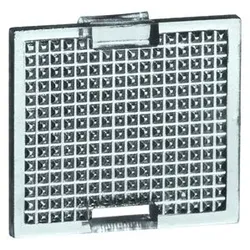
Peha Standard - Symbol neutral klarErsatzsymbole für Tasterwippen für Artikel-Nr. 80.655xx NEUTRAL""Ausführung: sonstigeAufdruck/Kennzeichnung: ohne AufdruckVerwendung: sonstigeGeeignet für Bussystem-Tasterankopplung: neinBefestigungsart: KlemmbefestigungKontrollfenster/Lichtauslass: neinWerkstoff: KunststoffWerkstoffgüte: ThermoplastHalogenfrei: jaAusführung der Oberfläche: glänzendFarbe: sonstigeMit Beschriftungsfeld: neinMit austauschbarer Linse/Symbol: neinGeeignet für Schutzart (IP): IP200,92 €*Versand: 6,90 €Sichere Weiterleitung zum Anbieter
-
Peha Standard - Symbol neutral rotErsatzsymbole für Tasterwippen für Artikel-Nr. 80.655xx ROT, neutral""Ausführung: sonstigeAufdruck/Kennzeichnung: ohne AufdruckVerwendung: sonstigeGeeignet für Bussystem-Tasterankopplung: neinBefestigungsart: KlemmbefestigungKontrollfenster/Lichtauslass: neinWerkstoff: KunststoffWerkstoffgüte: ThermoplastHalogenfrei: jaAusführung der Oberfläche: glänzendFarbe: rotRAL-Nummer (ähnlich): 3003Mit Beschriftungsfeld: neinMit austauschbarer Linse/Symbol: neinGeeignet für Schutzart (IP): IP201,01 €*Versand: 6,90 €Sichere Weiterleitung zum Anbieter
-
Was ist das Snipping Tool 3?
Das Snipping Tool 3 ist ein Bildschirmaufnahmeprogramm, das es Benutzern ermöglicht, Screenshots von ihrem Computerbildschirm zu erstellen. Es bietet verschiedene Aufnahmemodi wie Rechteck, Freiform, Fenster oder Vollbild. Mit dem Snipping Tool 3 können Benutzer ihre Screenshots bearbeiten, markieren und speichern, um sie später zu verwenden. Es ist ein nützliches Werkzeug für Präsentationen, Tutorials oder einfach nur zum Teilen von Bildschirminhalten. **
-
Wie benutze ich das Snipping Tool?
Um das Snipping Tool zu verwenden, öffne zuerst das Programm auf deinem Computer. Klicke dann auf "Neu" und wähle den Bereich aus, den du erfassen möchtest. Du kannst zwischen verschiedenen Arten von Ausschnitten wählen, z.B. Freihand, Rechteck oder Fenster. Nachdem du den gewünschten Bereich ausgewählt hast, kannst du den Ausschnitt speichern, kopieren oder markieren. Du kannst das Snipping Tool auch verwenden, um Notizen oder Markierungen auf dem Bildschirmausschnitt hinzuzufügen. **
-
Wie finde ich das Snipping Tool?
Das Snipping Tool ist eine integrierte Anwendung in Windows-Betriebssystemen, die es Benutzern ermöglicht, Screenshots zu erstellen. Um das Snipping Tool zu finden, können Sie einfach die Windows-Suche verwenden und nach "Snipping Tool" suchen. Alternativ können Sie auch auf das Startmenü klicken, "Alle Apps" auswählen und nach dem Snipping Tool suchen. Eine weitere Möglichkeit besteht darin, die Tastenkombination "Windows-Taste + Shift + S" zu verwenden, um das Snipping Tool schnell zu öffnen. Wenn Sie das Snipping Tool häufig verwenden, können Sie es auch an die Taskleiste oder den Desktop anheften, um einen schnellen Zugriff zu haben. **
-
Wie funktioniert Snipping Tool Windows 10?
Das Snipping Tool ist ein integriertes Programm in Windows 10, mit dem Benutzer Screenshots erstellen können. Um das Snipping Tool zu verwenden, öffnen Sie es entweder über die Suche in der Taskleiste oder über das Startmenü. Wählen Sie dann die Art des Screenshots aus, den Sie erstellen möchten (Vollbild, rechteckiger Ausschnitt, freie Form oder Fenster). Klicken Sie auf "Neu" und ziehen Sie den Cursor über den Bereich, den Sie erfassen möchten. Anschließend können Sie den Screenshot speichern, kopieren oder bearbeiten. **
* Alle Preise verstehen sich inklusive der gesetzlichen Mehrwertsteuer und ggf. zuzüglich Versandkosten. Die Angebotsinformationen basieren auf den Angaben des jeweiligen Shops und werden über automatisierte Prozesse aktualisiert. Eine Aktualisierung in Echtzeit findet nicht statt, so dass es im Einzelfall zu Abweichungen kommen kann. ** Hinweis: Teile dieses Inhalts wurden von KI erstellt.